
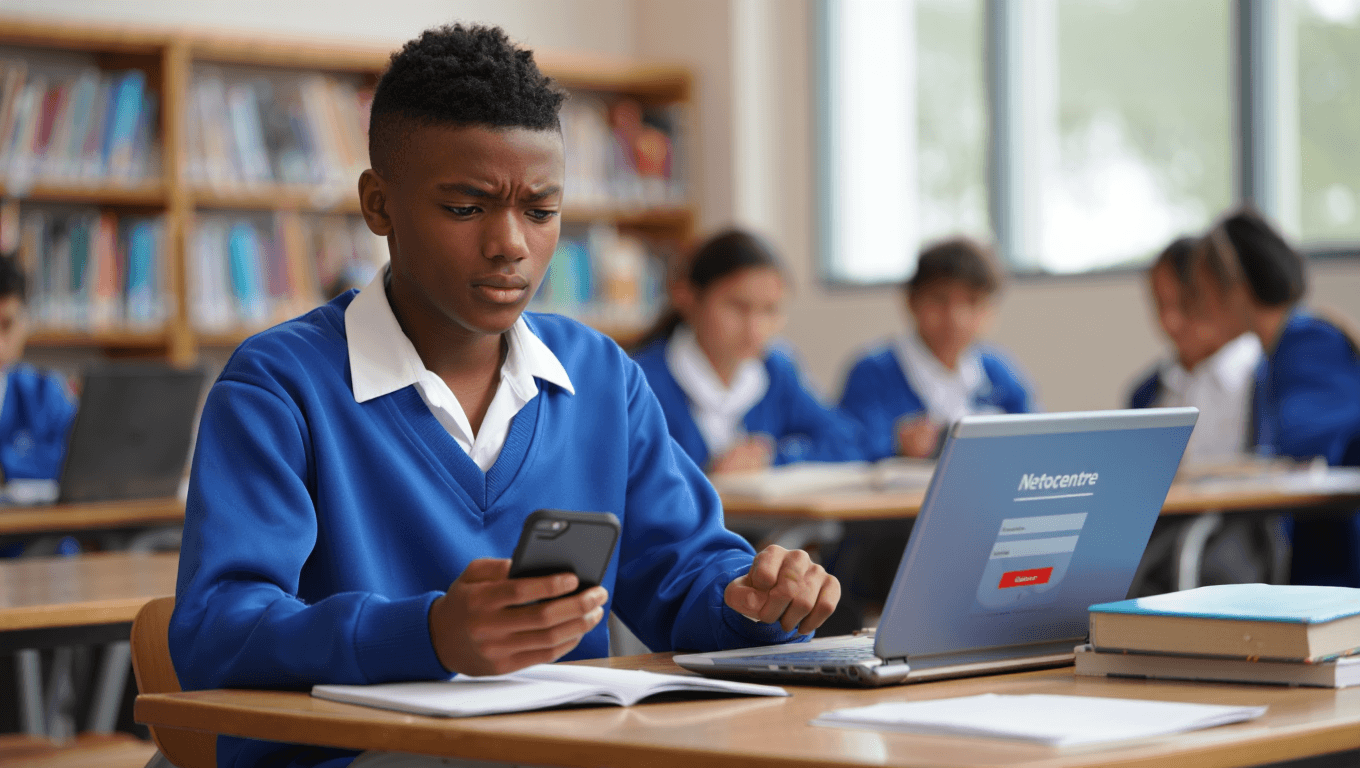
La rentrée au lycée change les habitudes familiales, et Netocentre revient souvent dans les discussions sans toujours être clairement expliqué : qui gère la plateforme, comment s’y connecter, et surtout comment éviter les prises de tête quand un identifiant ne passe pas. Ce guide aborde Netocentre de façon pragmatique, avec des solutions concrètes et des erreurs fréquentes observées sur le terrain.
Sommaire
Comment accéder à Netocentre la première fois et activer son compte EduConnect ?
L’établissement remet généralement des identifiants initiaux lors de la rentrée. Les élèves reçoivent souvent un code ou des identifiants temporaires, tandis que les parents doivent activer leur propre compte EduConnect en suivant le lien d’activation envoyé par le lycée ou via la page d’inscription. Après activation, Netocentre s’utilise par le portail régional et l’authentification passe désormais le plus souvent par EduConnect, le service national.
Étapes à suivre si vous démarrez
- Vérifiez les courriels et le courrier scolaire pour les codes d’activation.
- Créez ou activez votre compte EduConnect en utilisant une adresse email valide et consultée régulièrement.
- Connectez-vous ensuite au portail Netocentre et choisissez votre profil (élève, parent, personnel).
Une pratique courante : enregistrer l’adresse du portail en favori et noter ailleurs les identifiants initiaux. Beaucoup de familles perdent du temps en cherchant des courriels d’activation qui ont été redirigés vers les spams.
Pourquoi mon authentification EduConnect échoue et que faire en priorité ?
Les causes d’échec sont variées : mot de passe mal saisi, compte non activé, saisie d’un ancien identifiant, ou blocage après plusieurs tentatives. Les pannes côté serveur surviennent parfois lors des pics d’utilisation (rentrée, période d’affichage des bulletins).
Checklist rapide avant d’appeler le secrétariat
- Confirmez que le compte a bien été activé via le courriel d’activation.
- Testez la connexion en navigation privée et sur un autre navigateur.
- Videz le cache du navigateur si une page reste bloquée.
- Vérifiez l’adresse email associée au compte (erreur fréquente : parent qui essaie l’email de l’enfant).
Si le problème persiste, le secrétariat du lycée peut réinitialiser ou débloquer le compte. Les services académiques disposent aussi d’un support pour les personnels qui utilisent des identifiants rectoraux.
Comment utiliser Pronote via Netocentre et quelles différences subsistent ?
Netocentre sert de portail centralisé et donne accès à plusieurs outils ; Pronote est l’un d’entre eux, spécialisé dans la vie scolaire (notes, absences, emploi du temps). L’accès à Pronote se fait généralement via SSO (authentification unique) depuis Netocentre : une seule connexion ouvre la porte aux deux environnements sans nouvelle saisie.
Quelles fonctionnalités trouverez-vous vraiment dans Netocentre ?
Netocentre regroupe la messagerie, le cahier de textes, les notes, les bulletins, l’emploi du temps et parfois des manuels numériques ou des plateformes pédagogiques (Moodle, classes virtuelles). Le contenu exact dépend du lycée : certains établissements intègrent des outils supplémentaires (ressources disciplinaires, ateliers numériques), d’autres conservent des services externes.
Quelques usages pratiques observés :
– Les professeurs publient devoirs et ressources directement dans le cahier de textes, ce qui évite les listes de mails.
– Les parents consultent régulièrement les absences et les notes avant les conseils de classe, évitant ainsi des surprises.
– Les élèves déposent des travaux au format PDF ; les formats et noms de fichiers organisés facilitent le travail des enseignants.
Quelles erreurs courantes à éviter pour ne pas perdre l’accès ?
Plusieurs comportements provoquent des blocages : partager les identifiants, utiliser des mots de passe faibles, ou créer plusieurs comptes parentaux non associés au bon enfant. Autre oubli fréquent : ne pas renseigner une adresse email personnelle valide lors de l’activation, rendant impossible la réinitialisation.
Conseils simples qui évitent des appels au support :
– Conserver les identifiants initiaux dans un gestionnaire de mots de passe.
– Ne pas utiliser l’adresse email scolaire de l’enfant pour le compte parent.
– Vérifier le dossier spam pour les emails de réinitialisation.
Comment protéger les comptes Netocentre et les données scolaires ?
La protection commence avec une hygiène numérique minimale : mot de passe unique et complexe, activation de l’authentification renforcée si disponible, et attention aux messages suspects. Les ENT sont soumis aux règles du RGPD, et les établissements mènent régulièrement des actions de sensibilisation. Les incidents récents ont montré que la messagerie interne peut être un vecteur pour des messages de menace : signaler rapidement toute alerte au lycée demeure essentiel.
Comment accéder à Netocentre sur mobile et mieux gérer les notifications ?
L’accès mobile fonctionne via le navigateur du smartphone ou via une application lorsque la Région la propose. L’expérience est souvent plus fluide en navigation dédiée, mais certaines interfaces complètes (comme la consultation détaillée des bulletins) restent plus confortables sur ordinateur.
Astuce d’usage : activer les notifications par e-mail et, si l’application le propose, par push pour ne pas rater un message du professeur. Beaucoup de parents préfèrent une synchronisation hebdomadaire des notifications plutôt que des alertes continues.
Peut-on suivre plusieurs enfants avec un seul compte parent et comment organiser le suivi scolaire ?
Un seul compte EduConnect parent peut généralement regrouper plusieurs enfants inscrits dans la même région. Lorsque les enfants sont dans des académies différentes, la situation se complique et plusieurs comptes peuvent être nécessaires. Organiser le suivi passe par quelques habitudes pratiques : calendrier partagé, dossiers numériques nommés par matière et date, et une routine hebdomadaire pour vérifier les devoirs et les messages.
| Profil | Type d’identifiants | Où réinitialiser |
|---|---|---|
| Élève | Identifiants fournis par le lycée / EduConnect | Lien « mot de passe oublié » ou secrétariat |
| Parent | Compte EduConnect lié à l’enfant | Activation en ligne ou aide du lycée |
| Personnel enseignant | Identifiants académiques (rectorat) | Support académique / service informatique |
Quels points limiter les attentes et que Netocentre ne permet pas toujours ?
Netocentre centralise beaucoup d’outils, mais il ne remplace pas tous les services. Certaines plateformes privées restent externes et exigent une connexion séparée. L’accès offline est limité : sans connexion internet, peu d’éléments restent consultables. Enfin, l’intégration des ressources dépend des choix du lycée ; il arrive que des manuels numériques ne soient pas disponibles pour toutes les classes.
FAQ
FAQ
Comment me connecter à Netocentre avec EduConnect ?
Accédez au portail Netocentre, sélectionnez votre profil et suivez la redirection vers EduConnect. Saisissez alors vos identifiants activés lors de l’inscription.
Que faire si j’ai oublié mon mot de passe EduConnect ?
Utilisez le lien « mot de passe oublié » sur la page EduConnect. Si aucune adresse email n’a été renseignée, contactez le secrétariat du lycée pour obtenir une réinitialisation.
Netocentre et Pronote, est-ce la même chose ?
Netocentre est le portail ENT régional ; Pronote est un logiciel de vie scolaire souvent accessible depuis Netocentre via authentification unique.
Pourquoi Netocentre est lent ou indisponible à la rentrée ?
Les pics de connexion (rentrée, envois massifs de bulletins) peuvent surcharger les serveurs. Tenter de vous reconnecter en dehors des heures de pointe ou utiliser la navigation privée peut aider.
Peut-on recevoir des notifications sur smartphone ?
Oui : via l’app mobile si disponible ou par notifications par e-mail. Les alertes push dépendent de l’application proposée par la Région ou l’établissement.
Comment signaler un message suspect reçu sur la messagerie interne ?
Contactez immédiatement le secrétariat du lycée et suivez les consignes de signalement de l’établissement ; ne cliquez pas sur les liens et ne fournissez pas vos identifiants.
Articles similaires
- Quelles formations en alternance pour devenir auxiliaire vétérinaire ?
- Assistante indépendante : comment optimiser votre temps de travail ?
- Comment se connecter à son compte Macif évasions ?
- Emrys la carte mon compte : comment l’avoir et l’utiliser ?
- Comment s’inscrire à pôle emploi en ligne rapidement ?

Thomas est un rédacteur passionné par la finance, la formation et le service public, avec un souci constant de clarté et d’accessibilité.